|
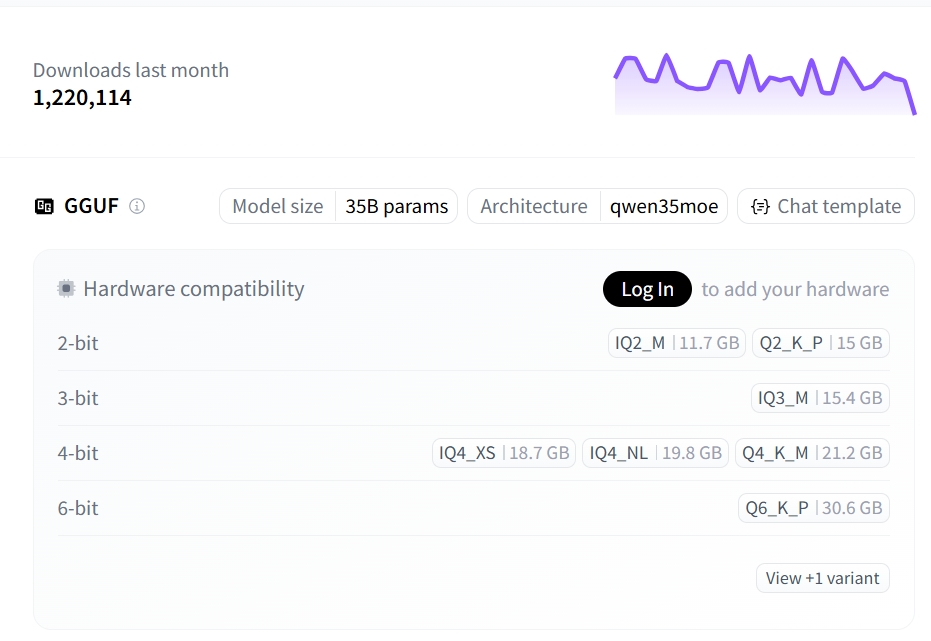
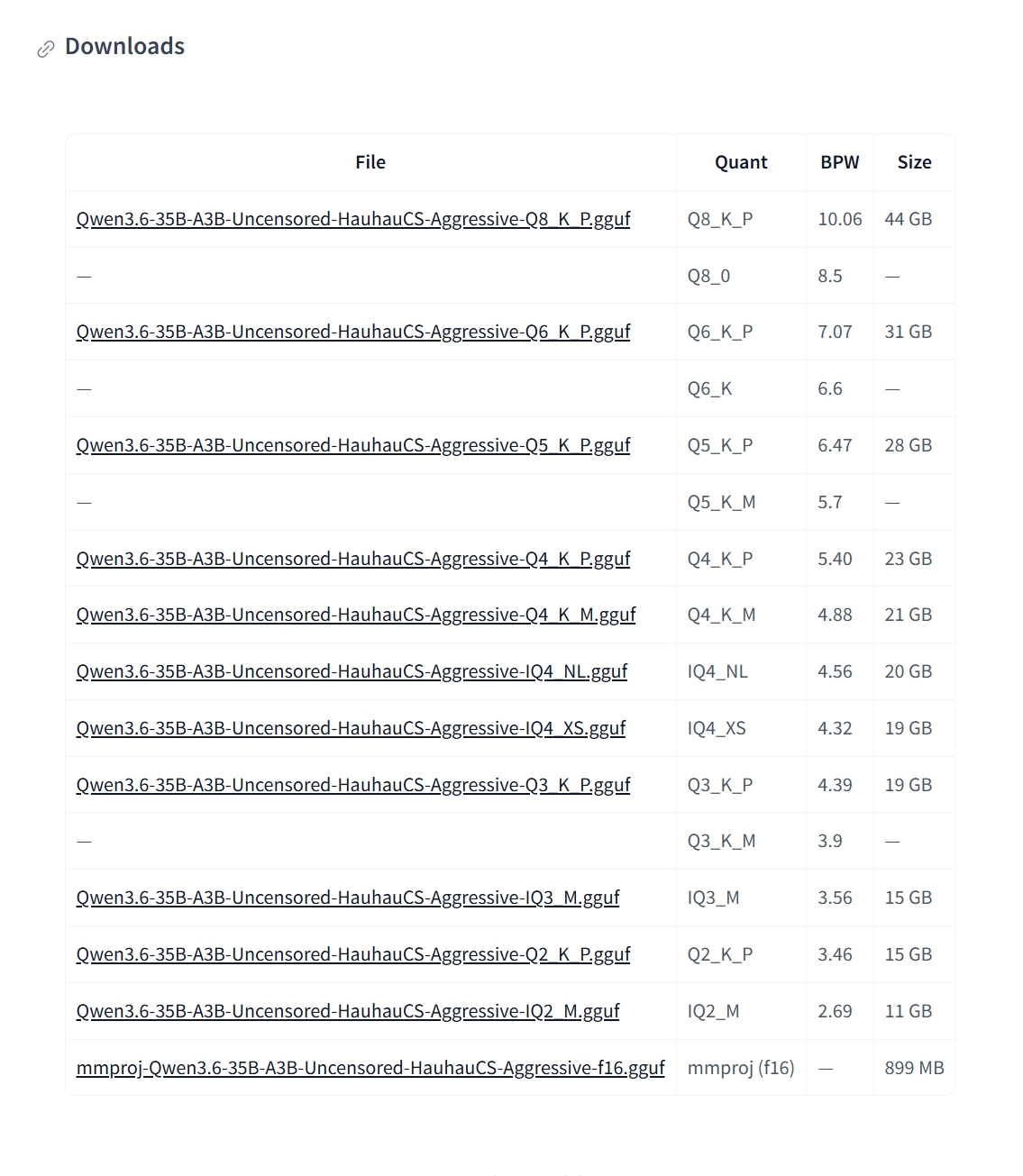
本地部署,无审查,真正的Tokens自由! 本地部署Qwen3.6-35B-A3B-Uncensored-HauhauCS-Aggressive越狱版模型。 可以看到, 最近一个月下载次数已经达到了122万,相当的火爆。 我们往下拉,先根据自己的显卡内存下载适合自己的显卡的量化模型。 我的显卡是20G的,就下载 Qwen3.6-35B-A3B-Uncensored-HauhauCS-Aggressive-Q3_K_P.gguf 跟 Qwen3.6-35B-A3B-Uncensored-HauhauCS-Aggressive-IQ4_XS.gguf 了, 另外如果需要用到视觉模型的功能,还需要下载最后面的mmproj-Qwen3.6-35B-A3B-Uncensored-HauhauCS-Aggressive-f16.gguf。 我也一并下载了。
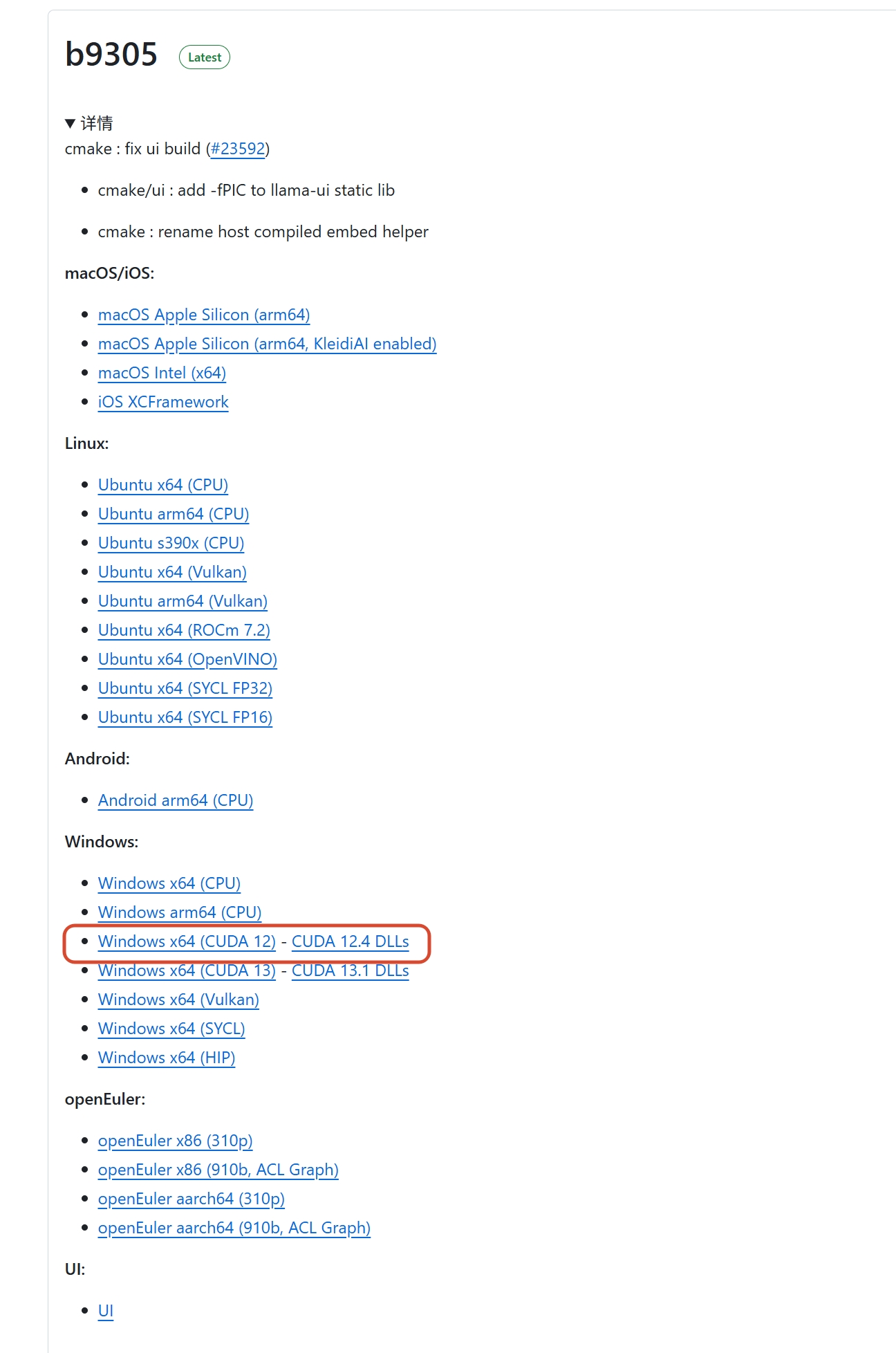
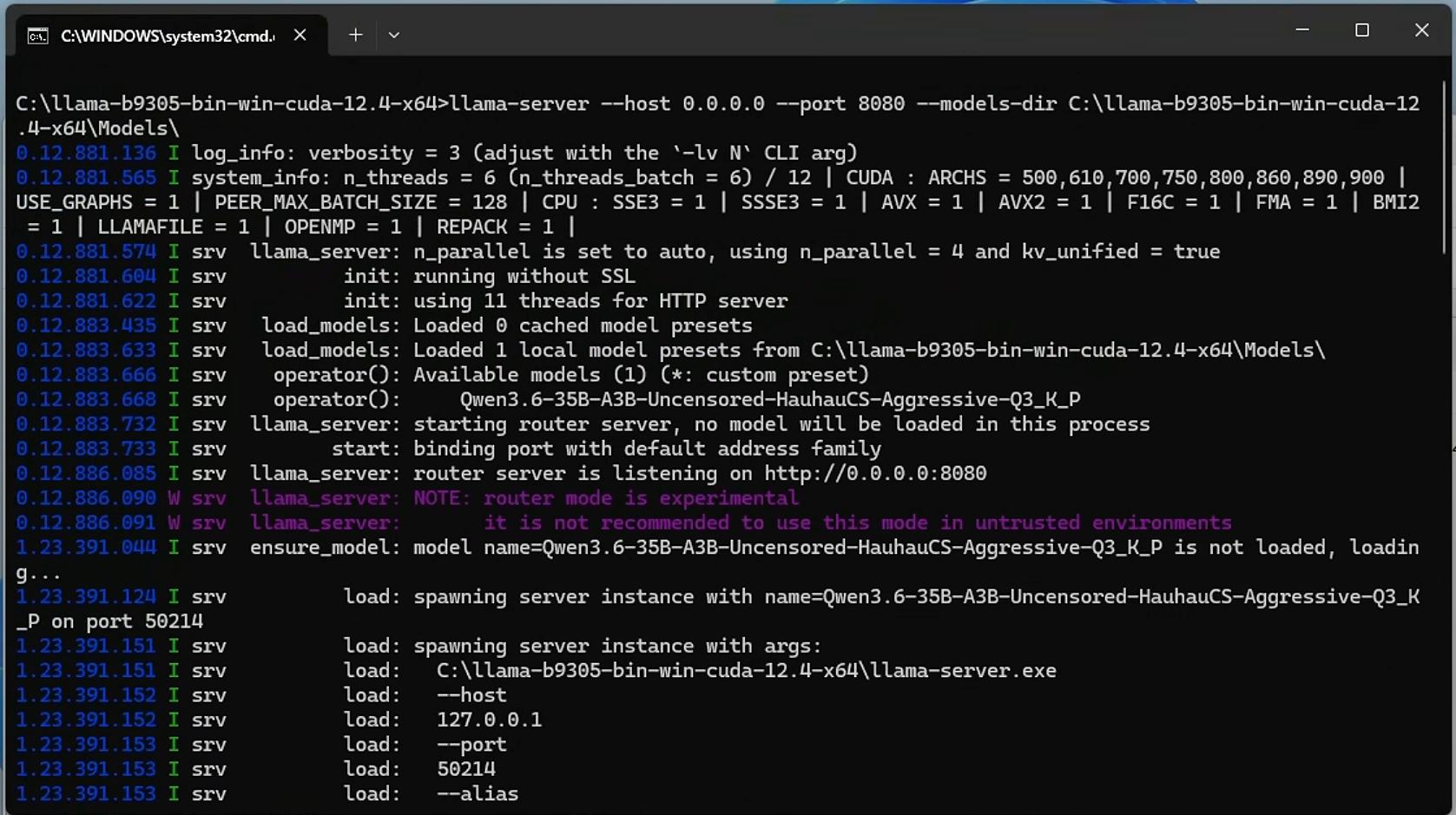
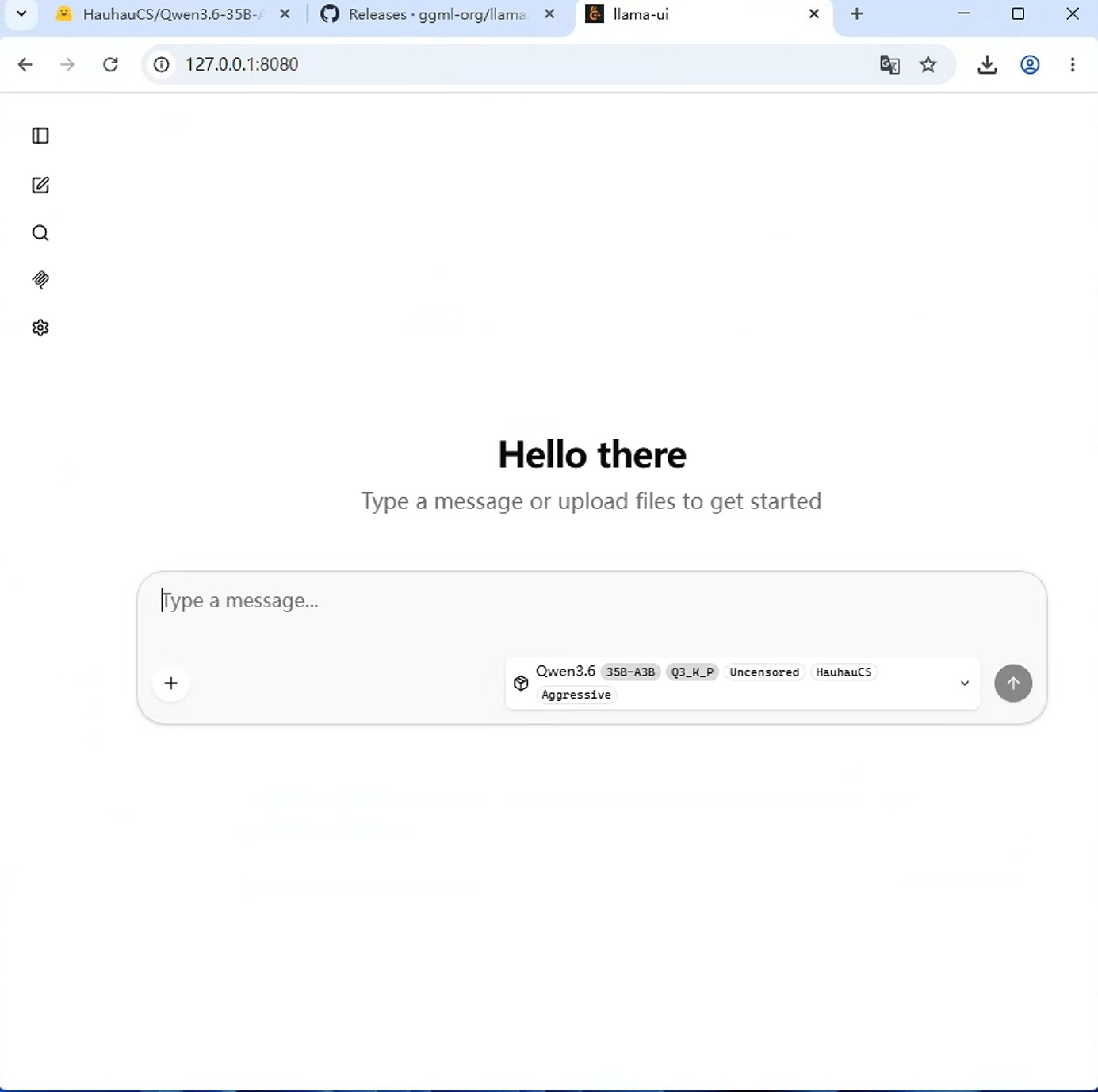
我的系统是Windows11, 推荐下载 Windows x64 CUDA 12, 兼容性会比CUDA13的强。 下载的时候要连通后面的CUDA 12.4 DLLs一并下载。 下载后得到3个Dll文件,将他们复制到解压后的LLAMA.cpp文件夹中。 接下来我们再在下载好的LLAMA.cpp文件夹中新建立一个文件夹,名字就叫Models,用来存放我们下载的模型文件。 将下载好的模型文件放在上面建立的文件夹中。 接下来我们在文件夹的根目录下再新建一个批处理文件,就叫‘start.bat’。 编辑内容: llama-server --host 0.0.0.0 --port 8080 --models-dir C:\llama-b9305-bin-win-cuda-12.4-x64\Models\ 。 保存后退出 然后我们运行这个bat文件, 就会看到:
|  AI运营工具分享
226 人阅读
|
0 人回复
AI运营工具分享
226 人阅读
|
0 人回复